
¿El Apple Watch registra las siestas? Lo que dice Apple
El Apple Watch puede registrar siestas fuera de tu horario de sueño, con límites. Qué guarda según Apple, dónde verlas en Salud y cómo configurarlo.
Por el equipo de SmartNap · · 8 min de lectura
Sí, el Apple Watch puede registrar una siesta, aunque con límites. Con el control del sueño activado, desde watchOS 11 el reloj también registra el sueño fuera de tu horario, incluidas sesiones cortas que podrían ser siestas, pero el documento técnico de Apple aclara que, si duermes entre una y tres horas, solo se guarda si estabas dormido o despierto, y que las fases solo se guardan a partir de tres horas de sueño. Apple no dice qué pasa con una siesta de 20 o 30 minutos, y sus guías solo describen alarmas a una hora fija y temporizadores que pones en marcha tú.
Comprobado el 21 de noviembre de 2026 en las páginas de Apple (watchOS 27) y en ese documento, que solo está en inglés.
Encuentra tu caso
- Solo quieres saber si la siesta cuenta: lo que dice Apple
- Quieres que el reloj registre tus siestas: pasos para configurarlo
- Una siesta no aparece en la app Salud: qué revisar
- Quieres que la alarma cuente desde que te duermes: cómo lo hace SmartNap
¿El Apple Watch registra las siestas? Lo que dice Apple
La función Sueño se configura en la app Salud del iPhone (Soporte técnico de Apple). Con el control del sueño activado, el Apple Watch registra tu sueño y lo añade a la app Salud (Manual de uso del Apple Watch).
Las páginas de soporte de Apple sobre el sueño no mencionan las siestas. Apple habla de ellas en su documento técnico Estimating Sleep Stages from Apple Watch (actualizado en octubre de 2025 y enlazado desde el artículo de soporte). Según su apéndice, con iOS 18 y watchOS 11 el registro se amplió más allá del horario de sueño, también a sesiones cortas que podrían ser siestas, con datos de entrenamiento de personas con horarios poco habituales, como quienes trabajan por turnos o duermen siestas a menudo (Apple, 2025).
El mismo documento marca los límites:
- Si en una sesión duermes entre una y tres horas en total, a Salud solo llega si estabas dormido o despierto.
- Las fases completas (despierto, REM, esencial —«ligero» en México— y profundo) solo se guardan cuando duermes más de tres horas.
- El documento no describe sesiones de menos de una hora de sueño, así que Apple no aclara si se guarda una siesta de 20 o 30 minutos.
La puntuación de sueño está pensada para la noche: según Apple, llega cada mañana, se basa en el sueño de la noche anterior y valora la duración, la regularidad al dormirte en las últimas 13 noches y las interrupciones (Soporte técnico de Apple). Su documentación no dice si las siestas cuentan.
Qué registra el Apple Watch y qué no
| Situación | Qué dice la documentación de Apple |
|---|---|
| Sueño con el control del sueño activado | Se registra en la app Salud (manual) |
| Sueño fuera de tu horario, incluidas posibles siestas | Se registra desde iOS 18 y watchOS 11 (documento) |
| Sesión con 1 a 3 horas de sueño | Se guarda como dormido o despierto, sin fases (documento) |
| Sesión con más de 3 horas de sueño | Se guarda con despierto, REM, esencial y profundo (documento) |
| Sesión con menos de 1 hora de sueño | No se describe; Apple pide dormir con el reloj al menos 1 hora (soporte) |
| Puntuación de sueño de una siesta | No se describe; la puntuación se basa en la noche anterior (soporte) |
| Se agota la batería del reloj | No se registra el sueño (soporte) |
| Una alarma que espere a que te duermas | No se describe; las alarmas suenan a una hora fija y los temporizadores empiezan al tocar Iniciar (alarmas, temporizadores) |
Dónde aparecen tus siestas
En el iPhone, abre la app Salud, toca Explorar y luego Sueño (Manual de uso del Apple Watch). Ahí ves las fases, el tiempo dormido frente a tu objetivo y tu frecuencia cardiaca y respiratoria durante el sueño, por día, semana, mes o seis meses (Soporte técnico de Apple). Según el documento técnico, una siesta guardada sin fases no tendrá ese desglose.
La app Sueño del reloj muestra tu puntuación, las fases, cuánto dormiste «la noche anterior» y tu media de 14 días (Manual de uso del Apple Watch), así que para una sesión de día es mejor mirar en Salud.
Configura el Apple Watch para tus siestas
Apple no documenta un modo siesta: es la configuración normal de Sueño más un aviso que pones tú. Los menús son los de las guías de Apple para España, con el nombre de México entre paréntesis cuando cambia.
- Activa el control del sueño. En el Apple Watch, abre Ajustes (Configuración), toca Sueño y activa «Control del sueño» («Monitor de sueño»). En el iPhone está en la app Apple Watch, en Mi reloj > Sueño (manual para España, manual para México). Si nunca has configurado Sueño, ve en Salud a Explorar > Sueño > Sueño > Empezar. Si no quieres un horario fijo, al configurar la app Sueño del reloj puedes tocar «Eliminar horario» (Soporte técnico de Apple).
- Cárgalo antes. Apple pide al menos un 30 % de batería antes de dormir y avisa de que, si se agota, el reloj no registra el sueño (Soporte técnico de Apple).
- Ajústalo bien a la muñeca. Si lo llevas muy suelto, según Apple, el acelerómetro puede registrar demasiado movimiento (Soporte técnico de Apple).
- Silencia el reloj si quieres. El modo de concentración de descanso (enfoque Sueño) se puede controlar a mano desde el centro de control (Manual de uso del Apple Watch); según Apple, desactiva la pantalla del reloj y limita las distracciones (Soporte técnico de Apple). Apple no dice si cambia la forma de registrar una siesta.
- Pon tú el aviso para despertarte. Para una duración concreta, abre Temporizadores, desplázate hacia abajo, toca el botón Añadir (+), ajusta horas y minutos con la Digital Crown y toca Iniciar (Soporte técnico de Apple). Para una hora concreta, abre Alarmas, toca el botón Añadir (+) y elige la hora. En las opciones de la alarma puedes desactivar Posponer, activar «Ignorar el modo Silencio» para que siempre suene o activar el modo Silencio para que solo vibre (Soporte técnico de Apple).
- Revisa la app Salud después. Toca Explorar y luego Sueño.
Ambos cuentan desde que los pones, no desde que te duermes: si tardas 15 minutos en dormirte, un temporizador de 30 te deja unos 15 minutos de sueño.
Al despertar puedes notar algo de aturdimiento durante un rato. Se llama inercia del sueño, y una revisión de 2019 sitúa sus efectos más fuertes en los primeros 30 minutos, más o menos (Hilditch y McHill, 2019).
Si una siesta no aparece en Salud
- Revisa lo básico. El control del sueño tiene que estar activado y la batería tiene que aguantar (Soporte técnico de Apple).
- Revisa la duración. El documento técnico de Apple solo describe sesiones con al menos una hora de sueño.
- Añádela a mano. Apple permite añadir datos de sueño manualmente: en Salud, ve a Explorar > Sueño > Sueño y toca el botón Añadir (+) (Manual de uso del iPhone).
Qué pueden añadir las apps de terceros
La app Salud reúne datos del iPhone, del Apple Watch y de las apps que ya usas, y tú decides qué puede usar cada una (Resumen > tu foto de perfil > Privacidad > Apps). Apple añade que las apps del Apple Watch también pueden leer y escribir datos de salud (Soporte técnico de Apple).
De serie tienes un registro del sueño y alarmas o temporizadores fijos. Una app de siestas puede añadir lo que Apple no describe: un temporizador que espera a que probablemente te hayas dormido, una hora límite y un historial siesta a siesta.
SmartNap y las siestas
SmartNap es una app para iPhone con app para Apple Watch pensada para ese hueco: cuenta la siesta desde que probablemente te dormiste, no desde que te tumbaste. Por ahora la app está en inglés (y en japonés), no en español.
Eliges la duración, o uno de sus seis ajustes predefinidos (Power 20 min, Focus 30 min, Flow 45 min, Balance 1 h, Deep 1 h 30 min y Recovery 2 h), y la hora más tardía a la que quieres despertarte. Con un Apple Watch enlazado, la app estima cuándo te duermes: fija una referencia de frecuencia cardiaca al principio y luego busca cambios en la frecuencia cardiaca, en su variabilidad y en el movimiento. Cuando estima que ya duermes, empieza a contar. La primera alarma suena con lo que llegue antes: la duración elegida, contada desde ese momento estimado, o tu hora límite. Sin reloj, pones tú en marcha el temporizador en el iPhone.
Ejemplo: te tumbas a las 14:30 para una siesta de 30 minutos con límite a las 15:30. Si el reloj estima que te dormiste a las 14:50, la alarma suena a las 15:20. Si estima las 15:10, gana el límite: suena a las 15:30. La estimación puede quedarse corta o pasarse; el límite lo fijas tú.
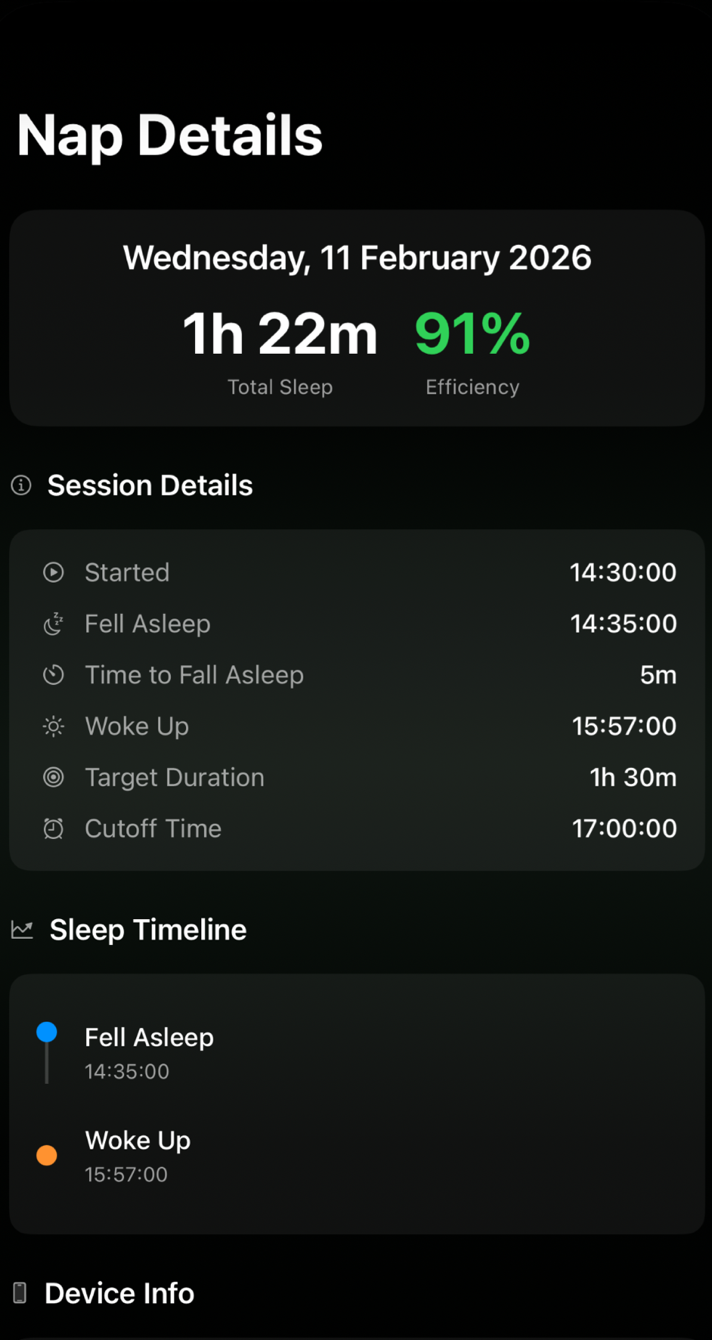
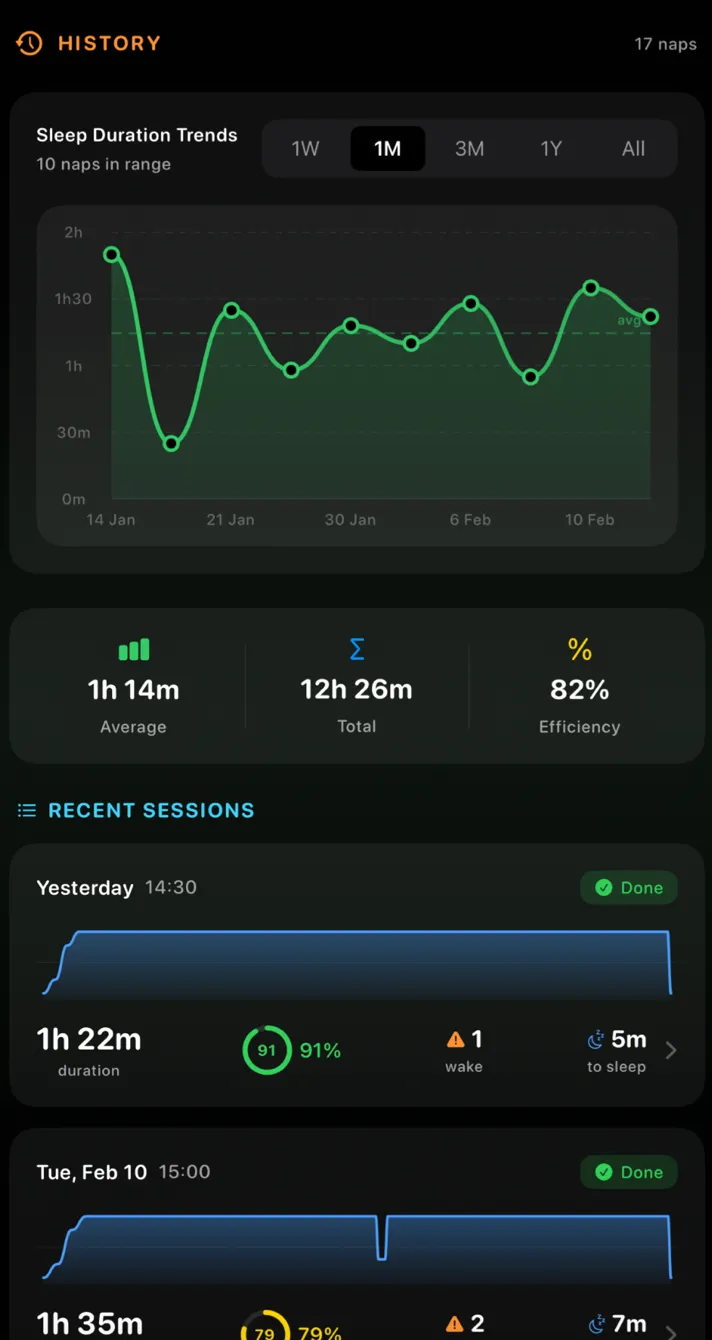
Cada siesta guarda la hora de inicio, el tiempo dormido estimado, lo que tardaste en dormirte, la hora de despertar, el objetivo, el límite y una eficiencia del sueño estimada, y el historial se ve en gráficas semana a semana.
SmartNap lee la frecuencia cardiaca y su variabilidad de la app Salud (Apple Health) y el movimiento del Apple Watch, y procesa los datos en el iPhone y en el reloj. Necesita iOS 26 o posterior, y watchOS 26 o posterior para la estimación automática. La primera siesta es gratis; después, las siestas requieren SmartNap Pro.
Preguntas
¿El Apple Watch registra las siestas automáticamente?
Con el control del sueño activado, Apple dice que desde watchOS 11 el reloj registra también el sueño fuera de tu horario, incluidas sesiones cortas que podrían ser siestas. Si duermes entre una y tres horas, solo guarda si estabas dormido o despierto. Su documentación no describe sesiones de menos de una hora de sueño.
¿Por qué no aparece mi siesta en la app Salud?
Comprueba que el control del sueño está activado y que el reloj tenía batería y estaba bien ajustado. El documento técnico de Apple solo describe sesiones de al menos una hora de sueño. Puedes añadir la siesta a mano en Salud: toca Explorar, toca Sueño, vuelve a tocar Sueño y toca el botón Añadir (+).
¿Las siestas cuentan en la puntuación de sueño del Apple Watch?
Apple dice que la puntuación llega cada mañana y se basa en el sueño de la noche anterior. Su documentación no aclara si incluye las siestas.
¿Necesito un horario de sueño para que el Apple Watch registre una siesta?
Según el documento técnico de Apple, no: desde watchOS 11 el registro funciona también sin horario y fuera de él. Eso sí, el control del sueño tiene que estar activado.
¿Puede el Apple Watch despertarme después de una siesta?
Sí. Usa la app Temporizadores para una duración concreta o la app Alarmas para una hora concreta. Las dos cuentan desde que las pones, no desde que te duermes.
Fuentes
- Estimating Sleep Stages from Apple Watch (actualizado en octubre de 2025, en inglés). Apple, 2025.
- Controlar el sueño en el Apple Watch y usar Sueño en el iPhone. Soporte técnico de Apple, 2026.
- Realizar un seguimiento del sueño en el Apple Watch (Manual de uso del Apple Watch, watchOS 27). Soporte técnico de Apple, 2026.
- Llevar un registro del sueño en el Apple Watch (México). Soporte técnico de Apple, 2026.
- Configurar horarios de sueño en el Apple Watch. Soporte técnico de Apple, 2026.
- Revisar tu historial de sueño en Salud en el iPhone. Soporte técnico de Apple, 2026.
- Ajustar temporizadores en el Apple Watch. Soporte técnico de Apple, 2026.
- Añadir una alarma en el Apple Watch. Soporte técnico de Apple, 2026.
- Usar la app Salud en el iPhone o iPad. Soporte técnico de Apple, 2026.
- Sleep inertia: current insights (Hilditch y McHill, en inglés). Nature and Science of Sleep, 2019.
Esta guía es información general, no consejo médico. SmartNap es una app de bienestar, no un dispositivo médico. Si a menudo tienes mucho sueño durante el día, consulta con un médico.
Escrito con ayuda de IA, contrastado con las fuentes citadas y publicado bajo la responsabilidad editorial de Sources Knight LLC.